Domain rührorgane.de kaufen?
Wir ziehen mit dem Projekt
rührorgane.de um.
Sind Sie am Kauf der Domain
rührorgane.de interessiert?
domain@kv-gmbh.de · 0541-91531010
Domain rührorgane.de kaufen?
Wie installiere ich Snipping Tool?
Um das Snipping Tool auf einem Windows-Computer zu installieren, müssen Sie zuerst sicherstellen, dass es nicht bereits auf Ihrem System vorhanden ist. Geben Sie dazu "Snipping Tool" in die Windows-Suchleiste ein. Wenn es nicht gefunden wird, können Sie es über die Systemsteuerung unter "Programme und Funktionen" installieren. Klicken Sie auf "Windows-Funktionen aktivieren oder deaktivieren" und suchen Sie nach dem Snipping Tool. Aktivieren Sie das Kontrollkästchen neben dem Snipping Tool und klicken Sie auf "OK". Das Snipping Tool sollte nun auf Ihrem Computer installiert sein und kann über die Windows-Suche oder das Startmenü geöffnet werden. **
Warum funktioniert Snipping Tool nicht?
Warum funktioniert Snipping Tool nicht? Gibt es eine Fehlermeldung, die angezeigt wird? Hast du versucht, das Programm neu zu starten oder deinen Computer neu zu starten? Möglicherweise liegt das Problem an fehlenden Berechtigungen oder an einer beschädigten Datei. Hast du die neueste Version des Snipping Tools installiert? **


Ähnliche Suchbegriffe für Snipping
Top-Angebote
Produkte zum Begriff Snipping:
-
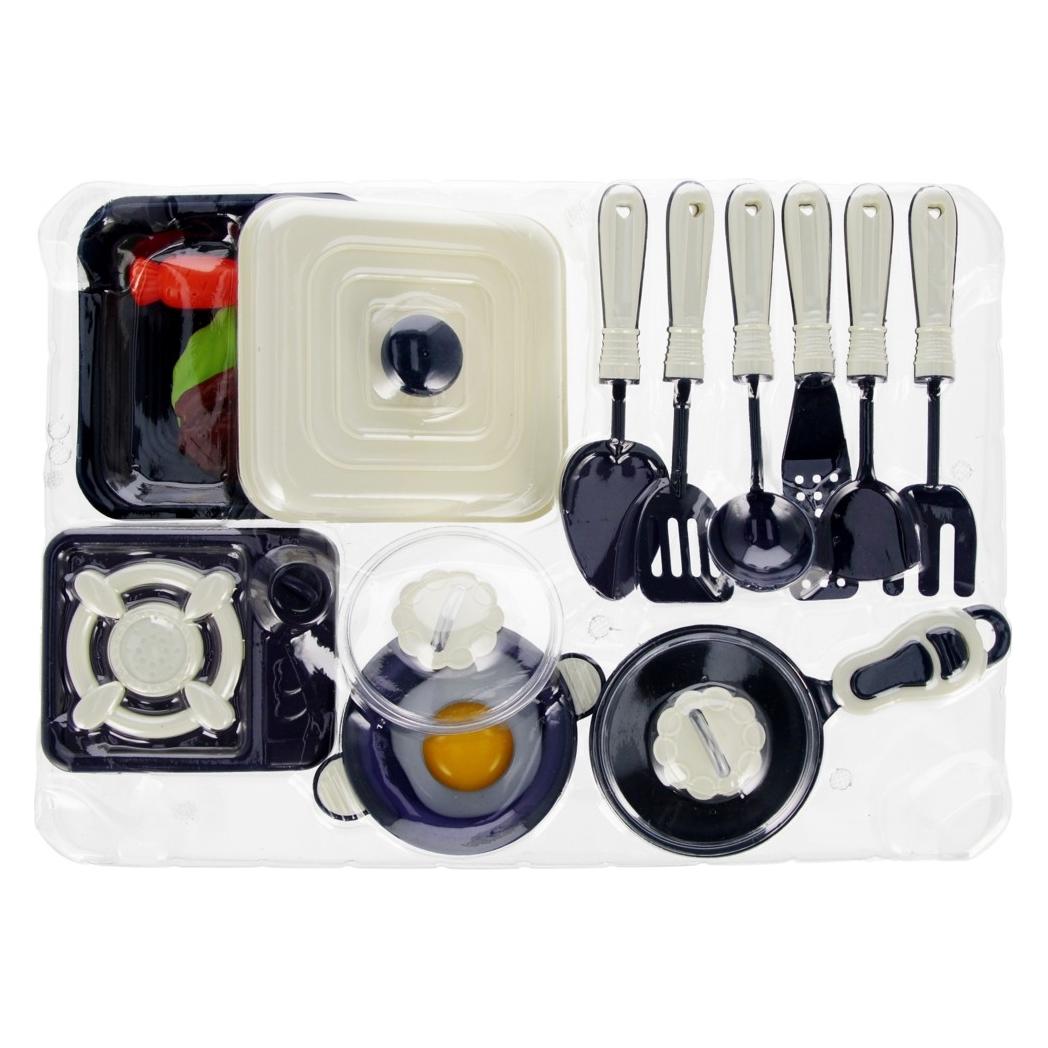
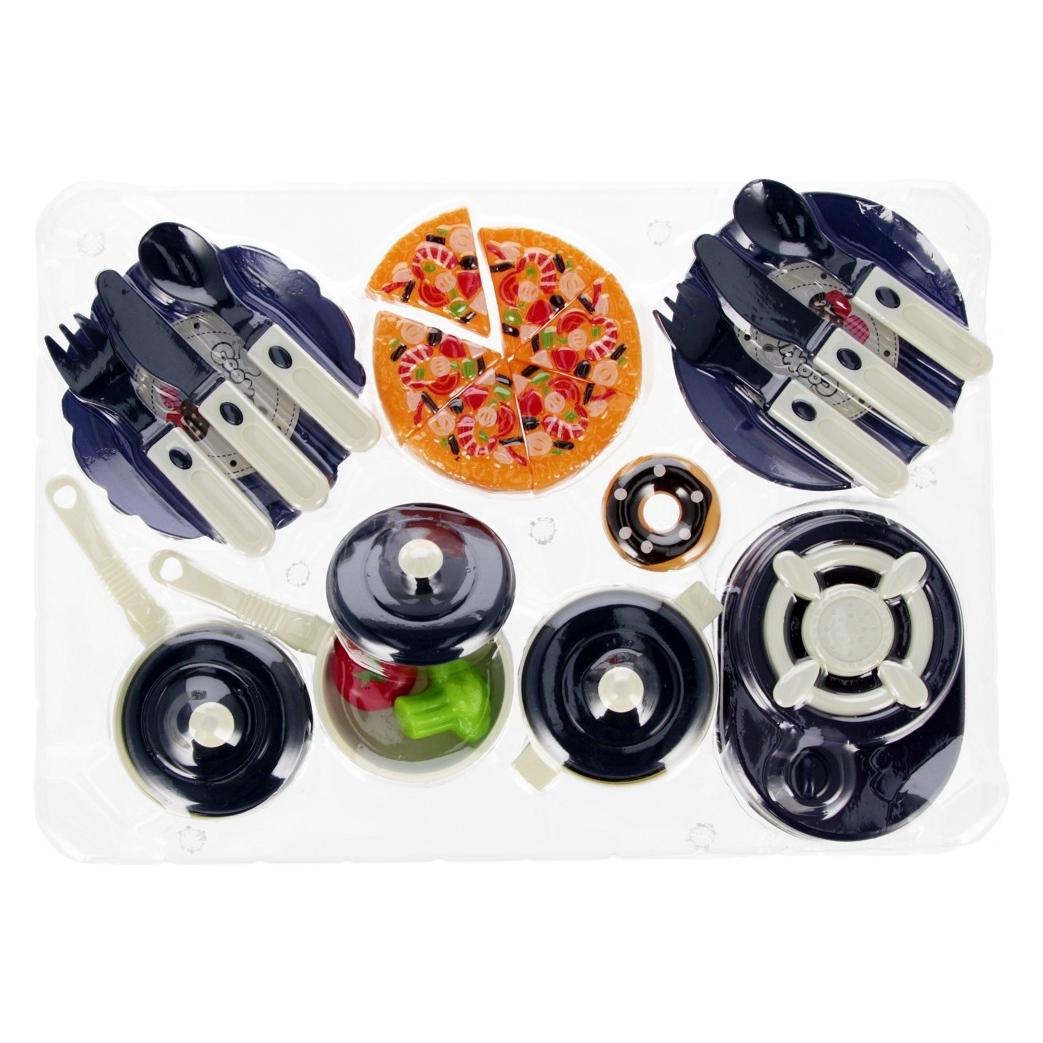
AUGUSE Küchenutensilien Set Küchenhelfer Set hochwertig 14-teiliges hitzebeständiges Nylon-Kochgeschirr-Set Antihaft-Kochutensilien Küchen- und Backwerkzeug-Kit Utensilien Löffel Wender ZubehörAUGUSE Küchenutensilien Set Küchenhelfer Set hochwertig 14-teiliges hitzebeständiges Nylon-Kochgeschirr-Set Antihaft-Kochutensilien Küchen- und Backwerkzeug-Kit Utensilien Löffel Wender Zubehör. Sorgfältiges Material, rutschfester Griff, weich und schadet dem Topf nicht, hohe Temperatur 250 ° Silikonmaterial, gute Zähigkeit, hohe Temperaturbeständigkeit, beim Biegen nicht leicht zu verformen und schadet dem Topf nicht Es kann in direktem Kontakt mit Lebensmitteln stehen, hat stabile Eigenschaften und erfüllt verschiedene Kochanforderungen. Bequemer Griff / Verbrühungsschutz, langlebiger Griff, Schwanzhaken, kann zur Aufbewahrung aufgehängt werden. Beständig gegen hohe und niedrige Temperaturen/passt sich an den Rand des Topfes an, macht beim Gebrauch kein raues Geräusch und beschädigt den Topf nicht. Farbe:Einfarbig139,08 €*Versand: 0,00 €Sichere Weiterleitung zum Anbieter


-
Wie finde ich das Snipping Tool?
Das Snipping Tool ist eine integrierte Anwendung in Windows-Betriebssystemen, die es Benutzern ermöglicht, Screenshots zu erstellen. Um das Snipping Tool zu finden, können Sie einfach die Windows-Suche verwenden und nach "Snipping Tool" suchen. Alternativ können Sie auch auf das Startmenü klicken, "Alle Apps" auswählen und nach dem Snipping Tool suchen. Eine weitere Möglichkeit besteht darin, die Tastenkombination "Windows-Taste + Shift + S" zu verwenden, um das Snipping Tool schnell zu öffnen. Wenn Sie das Snipping Tool häufig verwenden, können Sie es auch an die Taskleiste oder den Desktop anheften, um einen schnellen Zugriff zu haben. **
-
Wie öffne ich das Snipping Tool?
Um das Snipping Tool zu öffnen, kannst du entweder die Windows-Suche verwenden und nach "Snipping Tool" suchen. Alternativ kannst du auch die Tastenkombination "Windows-Taste + Shift + S" drücken, um das Snipping Tool direkt zu öffnen. Eine weitere Möglichkeit ist, das Snipping Tool über das Startmenü unter "Windows-Zubehör" zu finden und von dort aus zu öffnen. Du kannst auch einen Rechtsklick auf die Taskleiste machen, "Neu" auswählen und dann "Snipping Tool" anklicken, um es zu öffnen. **
-
Wo werden Snipping Tool Bilder gespeichert?
Das Snipping Tool speichert standardmäßig die erstellten Bilder in der Zwischenablage. Wenn du ein Bild mit dem Snipping Tool aufgenommen hast, kannst du es in ein anderes Programm einfügen, z. B. in ein Bildbearbeitungsprogramm oder in ein Textverarbeitungsprogramm. Von dort aus kannst du das Bild dann speichern, wo du möchtest. Es gibt jedoch auch die Möglichkeit, die Einstellungen des Snipping Tools anzupassen, um die Bilder direkt an einem bestimmten Speicherort zu speichern. Hast du diese Einstellungen bereits geändert oder möchtest du wissen, wo die Standard-Speicherort für Snipping Tool Bilder ist? **
-
Was ist das Snipping Tool 3?
Das Snipping Tool 3 ist ein Bildschirmaufnahmeprogramm, das es Benutzern ermöglicht, Screenshots von ihrem Computerbildschirm zu erstellen. Es bietet verschiedene Aufnahmemodi wie Rechteck, Freiform, Fenster oder Vollbild. Mit dem Snipping Tool 3 können Benutzer ihre Screenshots bearbeiten, markieren und speichern, um sie später zu verwenden. Es ist ein nützliches Werkzeug für Präsentationen, Tutorials oder einfach nur zum Teilen von Bildschirminhalten. **

Wie benutze ich das Snipping Tool?
Um das Snipping Tool zu verwenden, öffne zuerst das Programm auf deinem Computer. Klicke dann auf "Neu" und wähle den Bereich aus, den du erfassen möchtest. Du kannst zwischen verschiedenen Arten von Ausschnitten wählen, z.B. Freihand, Rechteck oder Fenster. Nachdem du den gewünschten Bereich ausgewählt hast, kannst du den Ausschnitt speichern, kopieren oder markieren. Du kannst das Snipping Tool auch verwenden, um Notizen oder Markierungen auf dem Bildschirmausschnitt hinzuzufügen. **
Wie funktioniert Snipping Tool Windows 10?
Das Snipping Tool ist ein integriertes Programm in Windows 10, mit dem Benutzer Screenshots erstellen können. Um das Snipping Tool zu verwenden, öffnen Sie es entweder über die Suche in der Taskleiste oder über das Startmenü. Wählen Sie dann die Art des Screenshots aus, den Sie erstellen möchten (Vollbild, rechteckiger Ausschnitt, freie Form oder Fenster). Klicken Sie auf "Neu" und ziehen Sie den Cursor über den Bereich, den Sie erfassen möchten. Anschließend können Sie den Screenshot speichern, kopieren oder bearbeiten. **
Top-Angebote
Produkte zum Begriff Snipping:
-
SodaStream 2260748 Kohlensäureerzeuger-Zubehör & -Hilfsmittel KarbonisiererflascheAuf einen Blick MaterialPET Volumen der Karbonisierflasche1 l KompatibilitätPower, Source, Play, Spirit, Fizzi Menge pro Packung3 Stück(e) Alle technischen Daten anzeigen (6 Angaben) MerkmaleProdukttypKarbonisiererflascheProduktfarbeSchwarz, WeißMaterialPETVolumen der Karbonisierflasche1 lKompatibilitätPower, Source, Play, Spirit, FizziMenge pro Packung3 Stück(e) Technische Daten laut Hersteller, bereitgestellt über Icecat. Änderungen und Irrtümer vorbehalten.22,90 €*Versand: 5,95 €Sichere Weiterleitung zum Anbieter
-
Kleiner Doktorkoffer - Medizinische Instrumente - Echtes Zubehör - 36-teilig.Großes Arztset aus Holz für Kinder, 36-teilig, mit Koffer Dieses große Arztset aus Holz bietet Kindern alles, was sie für kreatives Spielen in einer Arztpraxis brauchen. Mit 36 Teilen können Kinder in die Rolle eines Arztes, einer Krankenschwester oder eines Zahnarztes schlüpfen, Puppen, Kuscheltiere und Familienmitglieder untersuchen und eigene Spielszenarien erfinden. Dank des vielfältigen Zubehörs können Kinder Untersuchungen durchführen, Patienten behandeln und die Grundausstattung einer Arztpraxis kennenlernen. Ein Highlight des Sets ist das Stethoskop, das wie ein echtes funktioniert und Geräusche wiedergibt, wodurch die Untersuchung noch realistischer wird. Das Set enthält außerdem eine Spritze, ein Thermometer, einen Reflexhammer, eine Schere, zahnärztliche Instrumente, Medikamentenfläschchen und viele weitere Accessoires, die von echten Arztgeräten inspiriert sind. Zum Set gehören auch Pflaster und ein Verband, die zum Anziehen von Puppen und Kuscheltieren verwendet werden können. Röntgenbild, Augenuntersuchungskarte und Krankenakten sorgen für noch mehr Spielspaß und ermöglichen es, eine eigene Arztpraxis zu gestalten und weitere Untersuchungen durchzuführen. Arztspielen fördert Fantasie, Kreativität, Feinmotorik und Rollenspielfähigkeiten. Kinder können Kommunikation üben, sich um andere kümmern und eigene Geschichten über die Behandlung von Patienten erfinden. Diese Spielform kann Kinder auch mit grundlegenden medizinischen Instrumenten und Arztbesuchen vertraut machen. Alle Teile lassen sich bequem in einem praktischen Tragekoffer mit Griff verstauen. So bleibt nach dem Spielen alles ordentlich verstaut und das gesamte Set lässt sich leicht mitnehmen. SPEZIFIKATIONEN: Produkttyp: Arztkoffer für Kinder Anzahl der Teile: 36 Material: Holz und andere Materialien Spielthema: Arzt, Zahnarzt, Arztpraxis Stethoskop: Funktioniert wie ein echtes Stethoskop und ermöglicht das Hören von Geräuschen Verbandzubehör: Echte Verbände und Pflaster Aufbewahrung: Tragekoffer mit Griff Förderung: Fördert Fantasie, Kreativität, Feinmotorik, Kommunikationsfähigkeit und Rollenspiel Kofferabmessungen: Ca. 26,5 x 18,5 x 8,5 cm INHALT: Arztkoffer Funktionierendes Stethoskop Spritze Thermometer Reflexhammer Schere Zahnärztliches Zubehör Medizinische Instrumente Medikamentenfläschchen und -behälter Echte Verbände Pflaster Röntgenbild Untersuchungskarte Sehvermögen Medizinische Dokumente und Karten Weiteres medizinisches Zubehör22,65 €*Versand: 5,90 €Sichere Weiterleitung zum Anbieter
-
Wie installiere ich Snipping Tool?
Um das Snipping Tool auf einem Windows-Computer zu installieren, müssen Sie zuerst sicherstellen, dass es nicht bereits auf Ihrem System vorhanden ist. Geben Sie dazu "Snipping Tool" in die Windows-Suchleiste ein. Wenn es nicht gefunden wird, können Sie es über die Systemsteuerung unter "Programme und Funktionen" installieren. Klicken Sie auf "Windows-Funktionen aktivieren oder deaktivieren" und suchen Sie nach dem Snipping Tool. Aktivieren Sie das Kontrollkästchen neben dem Snipping Tool und klicken Sie auf "OK". Das Snipping Tool sollte nun auf Ihrem Computer installiert sein und kann über die Windows-Suche oder das Startmenü geöffnet werden. **
-
Warum funktioniert Snipping Tool nicht?
Warum funktioniert Snipping Tool nicht? Gibt es eine Fehlermeldung, die angezeigt wird? Hast du versucht, das Programm neu zu starten oder deinen Computer neu zu starten? Möglicherweise liegt das Problem an fehlenden Berechtigungen oder an einer beschädigten Datei. Hast du die neueste Version des Snipping Tools installiert? **
-
Wie finde ich das Snipping Tool?
Das Snipping Tool ist eine integrierte Anwendung in Windows-Betriebssystemen, die es Benutzern ermöglicht, Screenshots zu erstellen. Um das Snipping Tool zu finden, können Sie einfach die Windows-Suche verwenden und nach "Snipping Tool" suchen. Alternativ können Sie auch auf das Startmenü klicken, "Alle Apps" auswählen und nach dem Snipping Tool suchen. Eine weitere Möglichkeit besteht darin, die Tastenkombination "Windows-Taste + Shift + S" zu verwenden, um das Snipping Tool schnell zu öffnen. Wenn Sie das Snipping Tool häufig verwenden, können Sie es auch an die Taskleiste oder den Desktop anheften, um einen schnellen Zugriff zu haben. **
-
Wie öffne ich das Snipping Tool?
Um das Snipping Tool zu öffnen, kannst du entweder die Windows-Suche verwenden und nach "Snipping Tool" suchen. Alternativ kannst du auch die Tastenkombination "Windows-Taste + Shift + S" drücken, um das Snipping Tool direkt zu öffnen. Eine weitere Möglichkeit ist, das Snipping Tool über das Startmenü unter "Windows-Zubehör" zu finden und von dort aus zu öffnen. Du kannst auch einen Rechtsklick auf die Taskleiste machen, "Neu" auswählen und dann "Snipping Tool" anklicken, um es zu öffnen. **
Ähnliche Suchbegriffe für Snipping
-
AUGUSE Küchenutensilien Set Küchenhelfer Set hochwertig 14-teiliges hitzebeständiges Nylon-Kochgeschirr-Set Antihaft-Kochutensilien Küchen- und Backwerkzeug-Kit Utensilien Löffel Wender ZubehörAUGUSE Küchenutensilien Set Küchenhelfer Set hochwertig 14-teiliges hitzebeständiges Nylon-Kochgeschirr-Set Antihaft-Kochutensilien Küchen- und Backwerkzeug-Kit Utensilien Löffel Wender Zubehör. Sorgfältiges Material, rutschfester Griff, weich und schadet dem Topf nicht, hohe Temperatur 250 ° Silikonmaterial, gute Zähigkeit, hohe Temperaturbeständigkeit, beim Biegen nicht leicht zu verformen und schadet dem Topf nicht Es kann in direktem Kontakt mit Lebensmitteln stehen, hat stabile Eigenschaften und erfüllt verschiedene Kochanforderungen. Bequemer Griff / Verbrühungsschutz, langlebiger Griff, Schwanzhaken, kann zur Aufbewahrung aufgehängt werden. Beständig gegen hohe und niedrige Temperaturen/passt sich an den Rand des Topfes an, macht beim Gebrauch kein raues Geräusch und beschädigt den Topf nicht. Farbe:Einfarbig139,08 €*Versand: 0,00 €Sichere Weiterleitung zum Anbieter
-
Sika Kraftreiniger Remover 208, für Werkzeuge und Geräte, 1 LiterLösemittelbasiert zur Vorreinigung stark verschmutzter, nicht poröser Untergründe Optimal um lackierte Oberflächen vor der Verklebung zu reinigen und nicht ausgehärtete Kleb- und Dichtstoffe zu entfernen Kann auf den meisten lackierten Oberflächen und Kunststoffen verwendet werden Merkmale: Füllmenge: 1 Liter Gebinde: Flasche weitere Produktinformationen: Inhalt: 1000ml, Warnhinweise: Signalwort: Gefahr H226: Flüssigkeit und Dampf entzündbar. H304: Kann bei Verschlucken und Eindringen in die Atemwege tödlich sein. H336: Kann Schläfrigkeit und Benommenheit verursachen. H412: Schädlich für Wasserorganismen, mit langfristiger Wirkung. EUH066: Wiederholter Kontakt kann zu spröder oder rissiger Haut führen. Hinweis: Kraftreiniger vorsichtig verwenden. Vor Gebrauch stets Etikett und Produktinformationen lesen.22,71 €*Versand: 4,15 €Sichere Weiterleitung zum Anbieter
-
Wo werden Snipping Tool Bilder gespeichert?
Das Snipping Tool speichert standardmäßig die erstellten Bilder in der Zwischenablage. Wenn du ein Bild mit dem Snipping Tool aufgenommen hast, kannst du es in ein anderes Programm einfügen, z. B. in ein Bildbearbeitungsprogramm oder in ein Textverarbeitungsprogramm. Von dort aus kannst du das Bild dann speichern, wo du möchtest. Es gibt jedoch auch die Möglichkeit, die Einstellungen des Snipping Tools anzupassen, um die Bilder direkt an einem bestimmten Speicherort zu speichern. Hast du diese Einstellungen bereits geändert oder möchtest du wissen, wo die Standard-Speicherort für Snipping Tool Bilder ist? **
-
Was ist das Snipping Tool 3?
Das Snipping Tool 3 ist ein Bildschirmaufnahmeprogramm, das es Benutzern ermöglicht, Screenshots von ihrem Computerbildschirm zu erstellen. Es bietet verschiedene Aufnahmemodi wie Rechteck, Freiform, Fenster oder Vollbild. Mit dem Snipping Tool 3 können Benutzer ihre Screenshots bearbeiten, markieren und speichern, um sie später zu verwenden. Es ist ein nützliches Werkzeug für Präsentationen, Tutorials oder einfach nur zum Teilen von Bildschirminhalten. **
-
Wie benutze ich das Snipping Tool?
Um das Snipping Tool zu verwenden, öffne zuerst das Programm auf deinem Computer. Klicke dann auf "Neu" und wähle den Bereich aus, den du erfassen möchtest. Du kannst zwischen verschiedenen Arten von Ausschnitten wählen, z.B. Freihand, Rechteck oder Fenster. Nachdem du den gewünschten Bereich ausgewählt hast, kannst du den Ausschnitt speichern, kopieren oder markieren. Du kannst das Snipping Tool auch verwenden, um Notizen oder Markierungen auf dem Bildschirmausschnitt hinzuzufügen. **
-
Wie funktioniert Snipping Tool Windows 10?
Das Snipping Tool ist ein integriertes Programm in Windows 10, mit dem Benutzer Screenshots erstellen können. Um das Snipping Tool zu verwenden, öffnen Sie es entweder über die Suche in der Taskleiste oder über das Startmenü. Wählen Sie dann die Art des Screenshots aus, den Sie erstellen möchten (Vollbild, rechteckiger Ausschnitt, freie Form oder Fenster). Klicken Sie auf "Neu" und ziehen Sie den Cursor über den Bereich, den Sie erfassen möchten. Anschließend können Sie den Screenshot speichern, kopieren oder bearbeiten. **
* Alle Preise verstehen sich inklusive der gesetzlichen Mehrwertsteuer und ggf. zuzüglich Versandkosten. Die Angebotsinformationen basieren auf den Angaben des jeweiligen Shops und werden über automatisierte Prozesse aktualisiert. Eine Aktualisierung in Echtzeit findet nicht statt, so dass es im Einzelfall zu Abweichungen kommen kann. ** Hinweis: Teile dieses Inhalts wurden von KI erstellt.