Domain rührorgane.de kaufen?
Wir ziehen mit dem Projekt
rührorgane.de um.
Sind Sie am Kauf der Domain
rührorgane.de interessiert?
domain@kv-gmbh.de · 0541-91531010
Domain rührorgane.de kaufen?
Wird USB-Debugging nicht erkannt?
Es gibt mehrere mögliche Gründe, warum USB-Debugging nicht erkannt wird. Es könnte sein, dass das USB-Kabel defekt ist oder nicht richtig angeschlossen ist. Es könnte auch sein, dass das Gerät nicht ordnungsgemäß mit dem Computer verbunden ist oder dass das USB-Debugging auf dem Gerät nicht aktiviert ist. Es könnte auch sein, dass der Treiber für das Gerät nicht korrekt installiert ist. **
Wo aktiviere ich USB Debugging?
Um USB Debugging zu aktivieren, musst du zuerst die Entwickleroptionen auf deinem Android-Gerät freischalten. Dies kannst du tun, indem du in die Einstellungen deines Geräts gehst, dort auf "Über das Telefon" oder "Telefoninfo" tippst und dann mehrmals auf die Build-Nummer klickst, bis die Entwickleroptionen freigeschaltet sind. Anschließend gehst du zurück zu den Einstellungen, wählst die Entwickleroptionen aus und aktivierst dort die Option für USB Debugging. Nun kannst du dein Gerät per USB-Kabel mit einem Computer verbinden und das USB Debugging nutzen. **

Ähnliche Suchbegriffe für USB-Debugging
Top-Angebote
Produkte zum Begriff USB-Debugging:
-
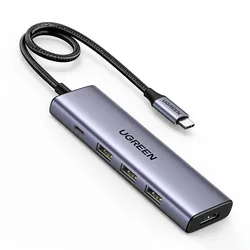
Ugreen USB-Hub – 4x USB-A 3.2 Ports, für Smartphones und andere Geräte, Micro-USB Stromanschluss, USB-A SteckerMaximiere deine Konnektivität mit dem Ugreen USB-Hub CM219 Entdecke die Freiheit, mehr zu verbinden und schneller zu arbeiten. Mit dem Ugreen USB-Hub CM219 erweiterst du deine Geräte um vier zusätzliche USB-A 3. 2 Anschlüsse und genießt dabei blitzschnelle Datenübertragungen sowie eine zuverlässige externe Stromversorgung über den Micro-USB-B-Anschluss. Ideal für alle, die auf der Suche nach einer effizienten und leistungsstarken Lösung zur Erweiterung ihrer Anschlussmöglichkeiten sind. Highlights Einfachheit trifft auf Leistung Der Ugreen USB-Hub ist dein Plug-and-Play-Zugang zu höherer Effizienz. Schnell und zuverlässig Profitiere von Datenübertragungsraten bis zu 5 Gbit/s. Mühelose Erweiterung Verbinde bis zu vier Geräte gleichzeitig ohne Leistungsverlust. Stabiles Signal, keine Verzögerungen Genieße die gleiche Signalqualität wie bei direkter Verbindung. Kompakt und mobil Nimm deinen Hub überallhin mit, ohne auf Leistung zu verzichten. Entdecke, wie der Ugreen USB-Hub CM219 deine Produktivität steigert und Dir ermöglicht, mehr Geräte gleichzeitig zu nutzen. Erlebe die neue Ära der Konnektivität.17,24 €*Versand: 0,00 €Sichere Weiterleitung zum Anbieter
-
Ugreen USB-Hub – 4x USB-A 3.2 Ports, für Tablets und andere Geräte, Micro-USB Stromanschluss, USB-C SteckerMaximiere deine Konnektivität mit dem Ugreen USB-C-Hub CM219 Entdecke die ultimative Lösung für deine Anschlussprobleme – der Ugreen USB-C-Hub CM219 ist hier. In der heutigen Zeit, in der die Anzahl der Geräte, die wir täglich verwenden, stetig wächst, ist der Ugreen USB-C-Hub CM219 ein unverzichtbares Gadget für jeden. Mit seiner Fähigkeit, die Anschlussmöglichkeiten deines Laptops oder Smartphones deutlich zu erweitern, bietet dieser Hub eine elegante Lösung, um bis zu vier USB-A 3. 2 Geräte gleichzeitig zu verbinden, während er auch einen zusätzlichen USB-C Stromanschluss für eine ununterbrochene Stromversorgung bereitstellt. Highlights Mühelose Erweiterung Erweitere deinen Arbeitsplatz im Handumdrehen mit vier zusätzlichen USB-A 3. 2 Ports. Blitzschnelle Datenübertragung Genieße superschnelle Datenübertragungsraten von bis zu 5 Gbit/s ohne Verzögerungen. Maximale Leistung für jedes Gerät Jeder Port wird von einem eigenen Chip gesteuert, um eine optimale Performance zu garantieren. Stabile Verbindung ohne Verzögerungen Verbinde kabellose Geräte wie Mäuse oder Tastaturen ohne die geringste Verzögerung. Plug-and-Play Genieße die einfache Handhabung ohne Installation zusätzlicher Software oder Treiber. Entdecke die Freiheit, mehr Geräte gleichzeitig zu nutzen, ohne die Leistung zu beeinträchtigen. Der Ugreen USB-C-Hub CM219 ist die perfekte Wahl für die junge Generation, die nach einer effizienten und zuverlässigen Lösung für ihre Anschlussbedürfnisse sucht.21,24 €*Versand: 0,00 €Sichere Weiterleitung zum Anbieter


-
Wo finde ich USB Debugging?
USB Debugging ist eine Funktion auf Android-Geräten, die es ermöglicht, eine Verbindung zwischen dem Gerät und einem Computer herzustellen, um Fehlerbehebung und Entwicklungsaufgaben durchzuführen. Um USB Debugging zu aktivieren, musst du zuerst die Entwickleroptionen auf deinem Android-Gerät freischalten. Dies kannst du tun, indem du in den Einstellungen auf "Über das Telefon" oder "Telefoninfo" tippst und dann mehrmals auf die Build-Nummer klickst, bis die Entwickleroptionen freigeschaltet sind. Sobald die Entwickleroptionen verfügbar sind, kannst du dort USB Debugging aktivieren. Beachte jedoch, dass das Aktivieren von USB Debugging Sicherheitsrisiken mit sich bringen kann, da es unbefugten Zugriff auf dein Gerät ermöglichen kann. Stelle daher sicher, dass du diese Funktion nur aktivierst, wenn du sie wirklich benötigst. **
-
Was ist ein USB Debugging?
Was ist ein USB Debugging? USB Debugging ist eine Funktion, die es ermöglicht, ein Android-Gerät mit einem Computer zu verbinden, um Entwicklern Zugriff auf erweiterte Debugging- und Entwicklertools zu geben. Durch das Aktivieren von USB Debugging können Entwickler Fehler im Code schneller identifizieren und beheben. Es ist auch nützlich für die Installation von benutzerdefinierten ROMs oder das Übertragen von Dateien zwischen dem Gerät und dem Computer. Allerdings sollte USB Debugging nur aktiviert werden, wenn es wirklich benötigt wird, da es potenzielle Sicherheitsrisiken birgt. **
-
Wie kann ich USB Debugging deaktivieren?
Um USB-Debugging zu deaktivieren, musst du zuerst die Entwickleroptionen auf deinem Gerät aktivieren. Gehe dazu in die Einstellungen deines Smartphones, tippe auf "Über das Telefon" und dann mehrmals auf "Build-Nummer", bis die Entwickleroptionen freigeschaltet sind. Anschließend gehe zurück zu den Einstellungen, wähle "Entwickleroptionen" aus und deaktiviere dort die Option für USB-Debugging. Bestätige die Deaktivierung und schon ist USB-Debugging auf deinem Gerät ausgeschaltet. **
-
Wie kann ich USB Debugging aktivieren?
Um USB-Debugging zu aktivieren, musst du zuerst die Entwickleroptionen auf deinem Android-Gerät aktivieren. Dazu gehst du in die Einstellungen, wählst den Punkt "Über das Telefon" oder "Telefoninfo" und tippst mehrmals auf die Build-Nummer, bis du als Entwickler freigeschaltet bist. Anschließend gehst du zurück zu den Einstellungen, wählst "Entwickleroptionen" aus und aktivierst dort die Option "USB-Debugging". Danach verbindest du dein Gerät mit einem Computer und bestätigst die USB-Debugging-Anfrage auf deinem Smartphone. Nun ist USB-Debugging aktiviert und du kannst dein Gerät für Entwicklerzwecke nutzen. **

Wie aktiviere ich USB-Debugging über ADB?
Um USB-Debugging über ADB zu aktivieren, musst du zuerst die Entwickleroptionen auf deinem Android-Gerät aktivieren. Gehe dazu zu den Einstellungen, tippe auf "Über das Telefon" oder "Telefoninfo" und tippe dann sieben Mal auf "Build-Nummer". Dadurch werden die Entwickleroptionen freigeschaltet. Gehe dann zurück zu den Einstellungen, tippe auf "Entwickleroptionen" und aktiviere "USB-Debugging". **
Wo finde ich USB Debugging Samsung Galaxy s7?
Um USB-Debugging auf einem Samsung Galaxy S7 zu aktivieren, musst du zuerst die Entwickleroptionen auf dem Gerät freischalten. Gehe dazu in die Einstellungen deines Geräts und tippe auf "Über das Telefon". Dort findest du die Build-Nummer, die du mehrmals hintereinander antippen musst, bis die Entwickleroptionen freigeschaltet sind. Sobald die Entwickleroptionen verfügbar sind, gehe zurück zu den Einstellungen und wähle "Entwickleroptionen" aus. Suche nach der Option "USB-Debugging" und aktiviere sie, indem du den Schalter nach rechts schiebst. Wenn du nun dein Samsung Galaxy S7 mit einem Computer verbindest, wirst du aufgefordert, die USB-Debugging-Verbindung zu autorisieren. Bestätige dies auf deinem Gerät, um eine Verbindung zwischen dem Gerät und dem Computer herzustellen, die das Debugging ermöglicht. Wenn du Schwierigkeiten hast, die Entwickleroptionen oder die USB-Debugging-Option zu finden, kannst du auch online nach Anleitungen suchen oder den Samsung-Support kontaktieren, um weitere Unterstützung zu erhalten. **
Top-Angebote
Produkte zum Begriff USB-Debugging:
-
SodaStream 2260748 Kohlensäureerzeuger-Zubehör & -Hilfsmittel KarbonisiererflascheAuf einen Blick MaterialPET Volumen der Karbonisierflasche1 l KompatibilitätPower, Source, Play, Spirit, Fizzi Menge pro Packung3 Stück(e) Alle technischen Daten anzeigen (6 Angaben) MerkmaleProdukttypKarbonisiererflascheProduktfarbeSchwarz, WeißMaterialPETVolumen der Karbonisierflasche1 lKompatibilitätPower, Source, Play, Spirit, FizziMenge pro Packung3 Stück(e) Technische Daten laut Hersteller, bereitgestellt über Icecat. Änderungen und Irrtümer vorbehalten.22,90 €*Versand: 5,95 €Sichere Weiterleitung zum Anbieter
-
Ugreen USB-Hub – 4x USB-A 3.2 Ports, für Smartphones und andere Geräte, Micro-USB Stromanschluss, USB-A SteckerMaximiere deine Konnektivität mit dem Ugreen USB-Hub CM219 Entdecke die Freiheit, mehr zu verbinden und schneller zu arbeiten. Mit dem Ugreen USB-Hub CM219 erweiterst du deine Geräte um vier zusätzliche USB-A 3. 2 Anschlüsse und genießt dabei blitzschnelle Datenübertragungen sowie eine zuverlässige externe Stromversorgung über den Micro-USB-B-Anschluss. Ideal für alle, die auf der Suche nach einer effizienten und leistungsstarken Lösung zur Erweiterung ihrer Anschlussmöglichkeiten sind. Highlights Einfachheit trifft auf Leistung Der Ugreen USB-Hub ist dein Plug-and-Play-Zugang zu höherer Effizienz. Schnell und zuverlässig Profitiere von Datenübertragungsraten bis zu 5 Gbit/s. Mühelose Erweiterung Verbinde bis zu vier Geräte gleichzeitig ohne Leistungsverlust. Stabiles Signal, keine Verzögerungen Genieße die gleiche Signalqualität wie bei direkter Verbindung. Kompakt und mobil Nimm deinen Hub überallhin mit, ohne auf Leistung zu verzichten. Entdecke, wie der Ugreen USB-Hub CM219 deine Produktivität steigert und Dir ermöglicht, mehr Geräte gleichzeitig zu nutzen. Erlebe die neue Ära der Konnektivität.17,24 €*Versand: 0,00 €Sichere Weiterleitung zum Anbieter
-
Wird USB-Debugging nicht erkannt?
Es gibt mehrere mögliche Gründe, warum USB-Debugging nicht erkannt wird. Es könnte sein, dass das USB-Kabel defekt ist oder nicht richtig angeschlossen ist. Es könnte auch sein, dass das Gerät nicht ordnungsgemäß mit dem Computer verbunden ist oder dass das USB-Debugging auf dem Gerät nicht aktiviert ist. Es könnte auch sein, dass der Treiber für das Gerät nicht korrekt installiert ist. **
-
Wo aktiviere ich USB Debugging?
Um USB Debugging zu aktivieren, musst du zuerst die Entwickleroptionen auf deinem Android-Gerät freischalten. Dies kannst du tun, indem du in die Einstellungen deines Geräts gehst, dort auf "Über das Telefon" oder "Telefoninfo" tippst und dann mehrmals auf die Build-Nummer klickst, bis die Entwickleroptionen freigeschaltet sind. Anschließend gehst du zurück zu den Einstellungen, wählst die Entwickleroptionen aus und aktivierst dort die Option für USB Debugging. Nun kannst du dein Gerät per USB-Kabel mit einem Computer verbinden und das USB Debugging nutzen. **
-
Wo finde ich USB Debugging?
USB Debugging ist eine Funktion auf Android-Geräten, die es ermöglicht, eine Verbindung zwischen dem Gerät und einem Computer herzustellen, um Fehlerbehebung und Entwicklungsaufgaben durchzuführen. Um USB Debugging zu aktivieren, musst du zuerst die Entwickleroptionen auf deinem Android-Gerät freischalten. Dies kannst du tun, indem du in den Einstellungen auf "Über das Telefon" oder "Telefoninfo" tippst und dann mehrmals auf die Build-Nummer klickst, bis die Entwickleroptionen freigeschaltet sind. Sobald die Entwickleroptionen verfügbar sind, kannst du dort USB Debugging aktivieren. Beachte jedoch, dass das Aktivieren von USB Debugging Sicherheitsrisiken mit sich bringen kann, da es unbefugten Zugriff auf dein Gerät ermöglichen kann. Stelle daher sicher, dass du diese Funktion nur aktivierst, wenn du sie wirklich benötigst. **
-
Was ist ein USB Debugging?
Was ist ein USB Debugging? USB Debugging ist eine Funktion, die es ermöglicht, ein Android-Gerät mit einem Computer zu verbinden, um Entwicklern Zugriff auf erweiterte Debugging- und Entwicklertools zu geben. Durch das Aktivieren von USB Debugging können Entwickler Fehler im Code schneller identifizieren und beheben. Es ist auch nützlich für die Installation von benutzerdefinierten ROMs oder das Übertragen von Dateien zwischen dem Gerät und dem Computer. Allerdings sollte USB Debugging nur aktiviert werden, wenn es wirklich benötigt wird, da es potenzielle Sicherheitsrisiken birgt. **
Ähnliche Suchbegriffe für USB-Debugging
-
Ugreen USB-Hub – 4x USB-A 3.2 Ports, für Tablets und andere Geräte, Micro-USB Stromanschluss, USB-C SteckerMaximiere deine Konnektivität mit dem Ugreen USB-C-Hub CM219 Entdecke die ultimative Lösung für deine Anschlussprobleme – der Ugreen USB-C-Hub CM219 ist hier. In der heutigen Zeit, in der die Anzahl der Geräte, die wir täglich verwenden, stetig wächst, ist der Ugreen USB-C-Hub CM219 ein unverzichtbares Gadget für jeden. Mit seiner Fähigkeit, die Anschlussmöglichkeiten deines Laptops oder Smartphones deutlich zu erweitern, bietet dieser Hub eine elegante Lösung, um bis zu vier USB-A 3. 2 Geräte gleichzeitig zu verbinden, während er auch einen zusätzlichen USB-C Stromanschluss für eine ununterbrochene Stromversorgung bereitstellt. Highlights Mühelose Erweiterung Erweitere deinen Arbeitsplatz im Handumdrehen mit vier zusätzlichen USB-A 3. 2 Ports. Blitzschnelle Datenübertragung Genieße superschnelle Datenübertragungsraten von bis zu 5 Gbit/s ohne Verzögerungen. Maximale Leistung für jedes Gerät Jeder Port wird von einem eigenen Chip gesteuert, um eine optimale Performance zu garantieren. Stabile Verbindung ohne Verzögerungen Verbinde kabellose Geräte wie Mäuse oder Tastaturen ohne die geringste Verzögerung. Plug-and-Play Genieße die einfache Handhabung ohne Installation zusätzlicher Software oder Treiber. Entdecke die Freiheit, mehr Geräte gleichzeitig zu nutzen, ohne die Leistung zu beeinträchtigen. Der Ugreen USB-C-Hub CM219 ist die perfekte Wahl für die junge Generation, die nach einer effizienten und zuverlässigen Lösung für ihre Anschlussbedürfnisse sucht.21,24 €*Versand: 0,00 €Sichere Weiterleitung zum Anbieter
-
Wie kann ich USB Debugging deaktivieren?
Um USB-Debugging zu deaktivieren, musst du zuerst die Entwickleroptionen auf deinem Gerät aktivieren. Gehe dazu in die Einstellungen deines Smartphones, tippe auf "Über das Telefon" und dann mehrmals auf "Build-Nummer", bis die Entwickleroptionen freigeschaltet sind. Anschließend gehe zurück zu den Einstellungen, wähle "Entwickleroptionen" aus und deaktiviere dort die Option für USB-Debugging. Bestätige die Deaktivierung und schon ist USB-Debugging auf deinem Gerät ausgeschaltet. **
-
Wie kann ich USB Debugging aktivieren?
Um USB-Debugging zu aktivieren, musst du zuerst die Entwickleroptionen auf deinem Android-Gerät aktivieren. Dazu gehst du in die Einstellungen, wählst den Punkt "Über das Telefon" oder "Telefoninfo" und tippst mehrmals auf die Build-Nummer, bis du als Entwickler freigeschaltet bist. Anschließend gehst du zurück zu den Einstellungen, wählst "Entwickleroptionen" aus und aktivierst dort die Option "USB-Debugging". Danach verbindest du dein Gerät mit einem Computer und bestätigst die USB-Debugging-Anfrage auf deinem Smartphone. Nun ist USB-Debugging aktiviert und du kannst dein Gerät für Entwicklerzwecke nutzen. **
-
Wie aktiviere ich USB-Debugging über ADB?
Um USB-Debugging über ADB zu aktivieren, musst du zuerst die Entwickleroptionen auf deinem Android-Gerät aktivieren. Gehe dazu zu den Einstellungen, tippe auf "Über das Telefon" oder "Telefoninfo" und tippe dann sieben Mal auf "Build-Nummer". Dadurch werden die Entwickleroptionen freigeschaltet. Gehe dann zurück zu den Einstellungen, tippe auf "Entwickleroptionen" und aktiviere "USB-Debugging". **
-
Wo finde ich USB Debugging Samsung Galaxy s7?
Um USB-Debugging auf einem Samsung Galaxy S7 zu aktivieren, musst du zuerst die Entwickleroptionen auf dem Gerät freischalten. Gehe dazu in die Einstellungen deines Geräts und tippe auf "Über das Telefon". Dort findest du die Build-Nummer, die du mehrmals hintereinander antippen musst, bis die Entwickleroptionen freigeschaltet sind. Sobald die Entwickleroptionen verfügbar sind, gehe zurück zu den Einstellungen und wähle "Entwickleroptionen" aus. Suche nach der Option "USB-Debugging" und aktiviere sie, indem du den Schalter nach rechts schiebst. Wenn du nun dein Samsung Galaxy S7 mit einem Computer verbindest, wirst du aufgefordert, die USB-Debugging-Verbindung zu autorisieren. Bestätige dies auf deinem Gerät, um eine Verbindung zwischen dem Gerät und dem Computer herzustellen, die das Debugging ermöglicht. Wenn du Schwierigkeiten hast, die Entwickleroptionen oder die USB-Debugging-Option zu finden, kannst du auch online nach Anleitungen suchen oder den Samsung-Support kontaktieren, um weitere Unterstützung zu erhalten. **
* Alle Preise verstehen sich inklusive der gesetzlichen Mehrwertsteuer und ggf. zuzüglich Versandkosten. Die Angebotsinformationen basieren auf den Angaben des jeweiligen Shops und werden über automatisierte Prozesse aktualisiert. Eine Aktualisierung in Echtzeit findet nicht statt, so dass es im Einzelfall zu Abweichungen kommen kann. ** Hinweis: Teile dieses Inhalts wurden von KI erstellt.